
今回は、ブラウザ単位のマウスジェスチャ機能ではなく、ソフトウェアでジェスチャを使えるStrokesPlus.netの紹介です。
皆さんはマウスジェスチャは使用していますか?
当方は以前は、ショートカットでブラウザの操作をしていましたが、マウスジェスチャを使うことで時短になりめちゃくちゃ便利になりました
また、このソフトはブラウザにとどまらず、ジェスチャをPC全体で行う事ができます
- 異なるブラウザでも同じように使える
- ブラウザのタブごとに無効化できる
- 設定できる項目が多い (マクロ、プラグイン)
- エクスプローラなど、ほかのアプリごとにジェスチャを割り当てられる
StrokesPlus.netをダウンロードしてインストール
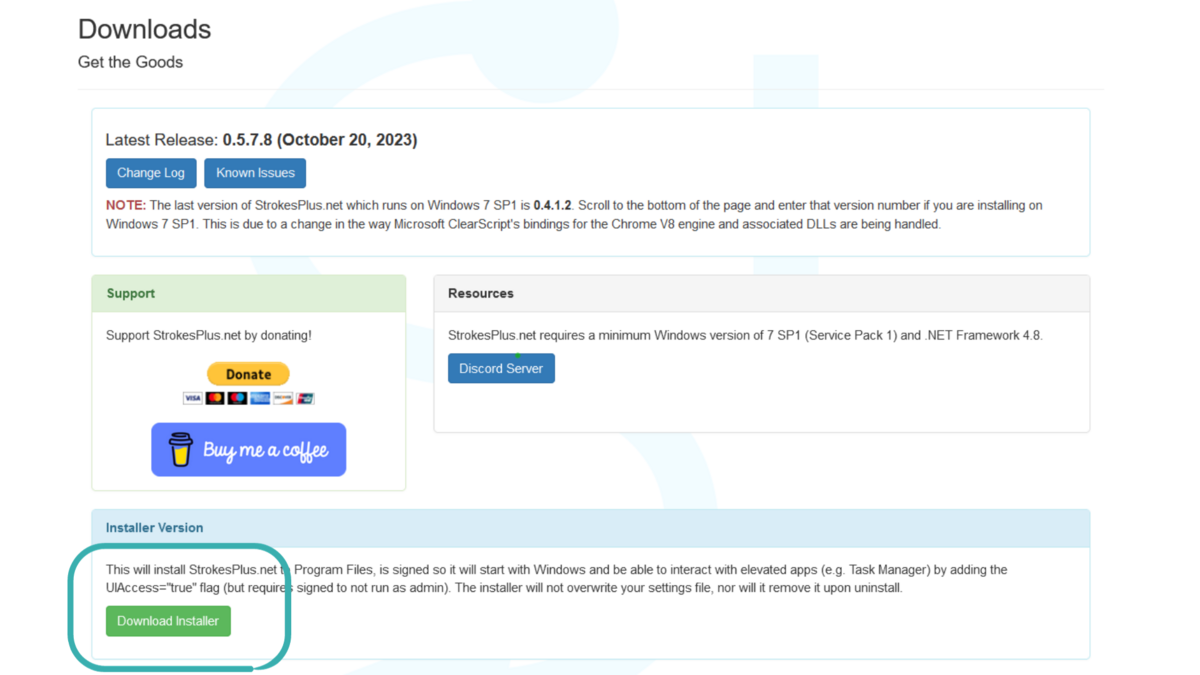
まずダウンロードは、 こちら からできます
"Installer Version"の"Download Installer"をクリックでソフトをインストールしてください
起動と確認
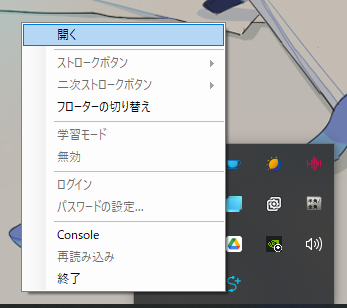
インストールが完了すると、タスクバーにアイコンがあるので右クリックで開いてください
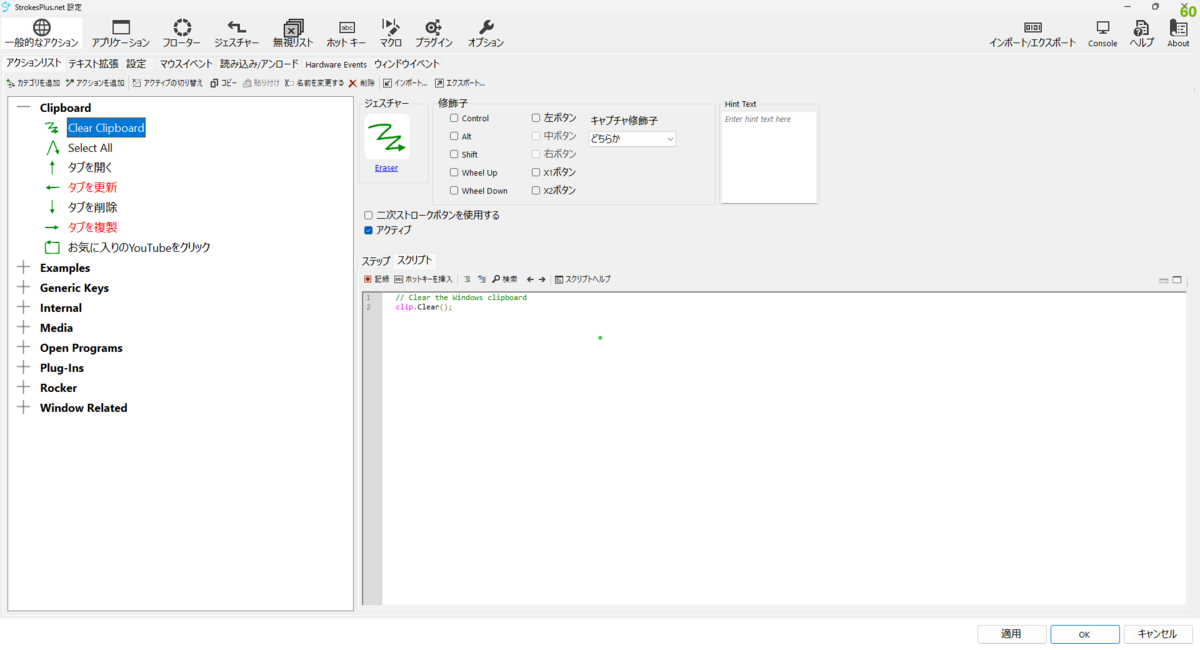
起動画面はこのようになっています
左上の設定から紹介していきます
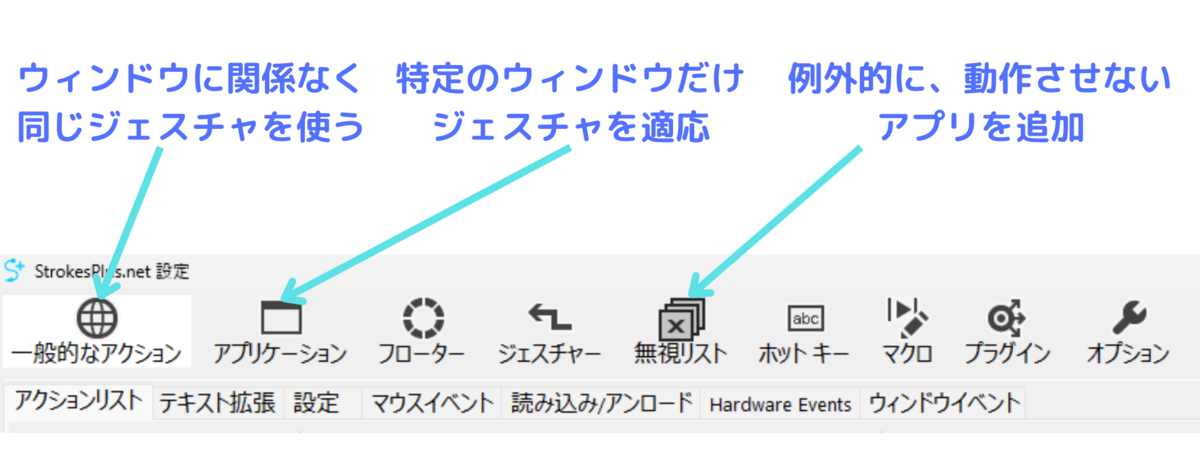
設定がいっぱいありますが、よく使うのは3つだけです
- 一般的なアクション・・・すべてアプリでジェスチャを使う
- アプリケーション ・・・Excelなど専用のジェスチャを作成
- 無視リスト・・・適応させたくないアプリを追加 例:ゲーム画面
”一般的なアクション”の設定
まずは、”一般的なアクション”から設定します
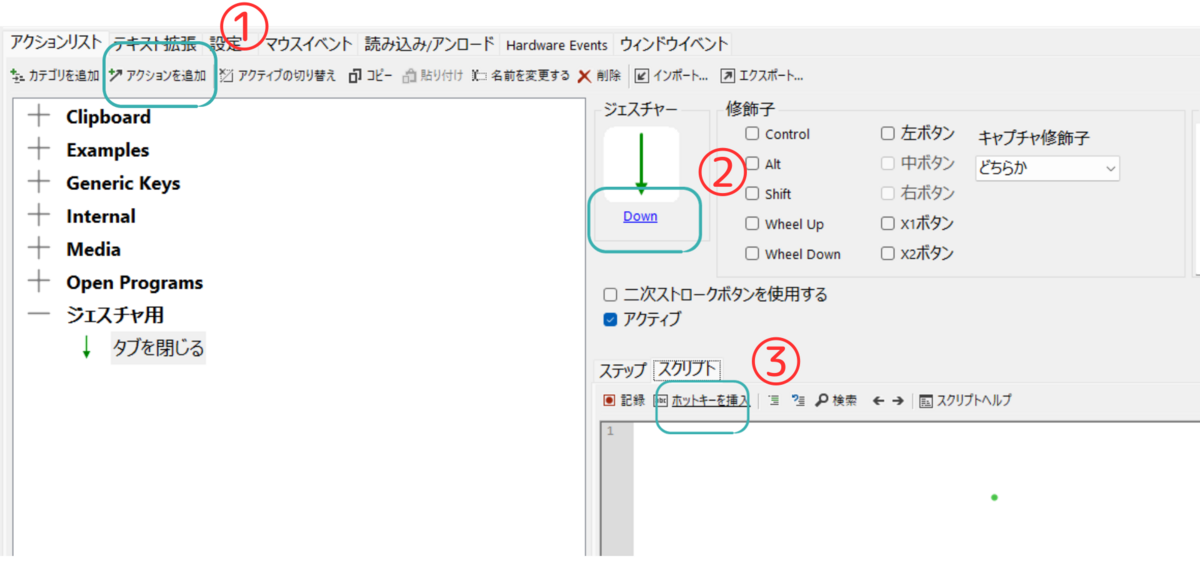
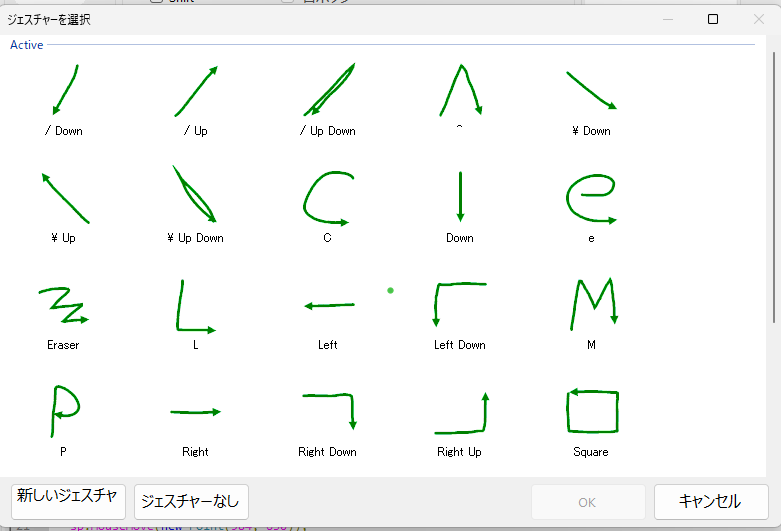
②ではこのようなジェスチャが使えます(使いたいものがなければ新しく作成可能)
③ではジェスチャが発生した時の、ホットキーを設定します
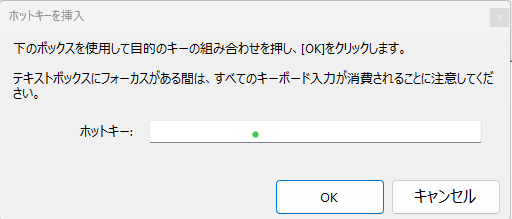
また、挿入するホットキーの簡単な例を記載しておきます
ほかに追加したいホットキー(ショートカット)があれば自分で調べてみてください
ただ、あまり追加しすぎると結局使わないので、当方は4.5個に収めてます
・タブを閉じる・・・・・ Ctrl + W
・タブを更新・・・・・・ Ctrl + R
・タブを複製・・・・・・ Alt + D → Enter または Ctrl + K
・ひとつ前に戻る・・・・Alt + ←
・ひとつ前に進む・・・・Alt + →
・閉じたタブを復元・・・ Ctrl + Shift + T
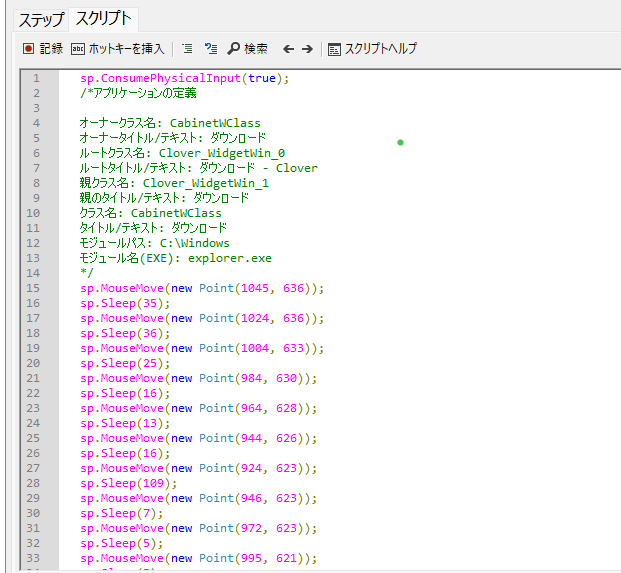
"記録"ではマウスとキーボードの操作を記憶してマクロの作成が可能 (うまくやれば、アプリの起動なども可)
無視リストへの追加
ゲーム(ブラウザゲームも可)を無視リストに追加する方法です
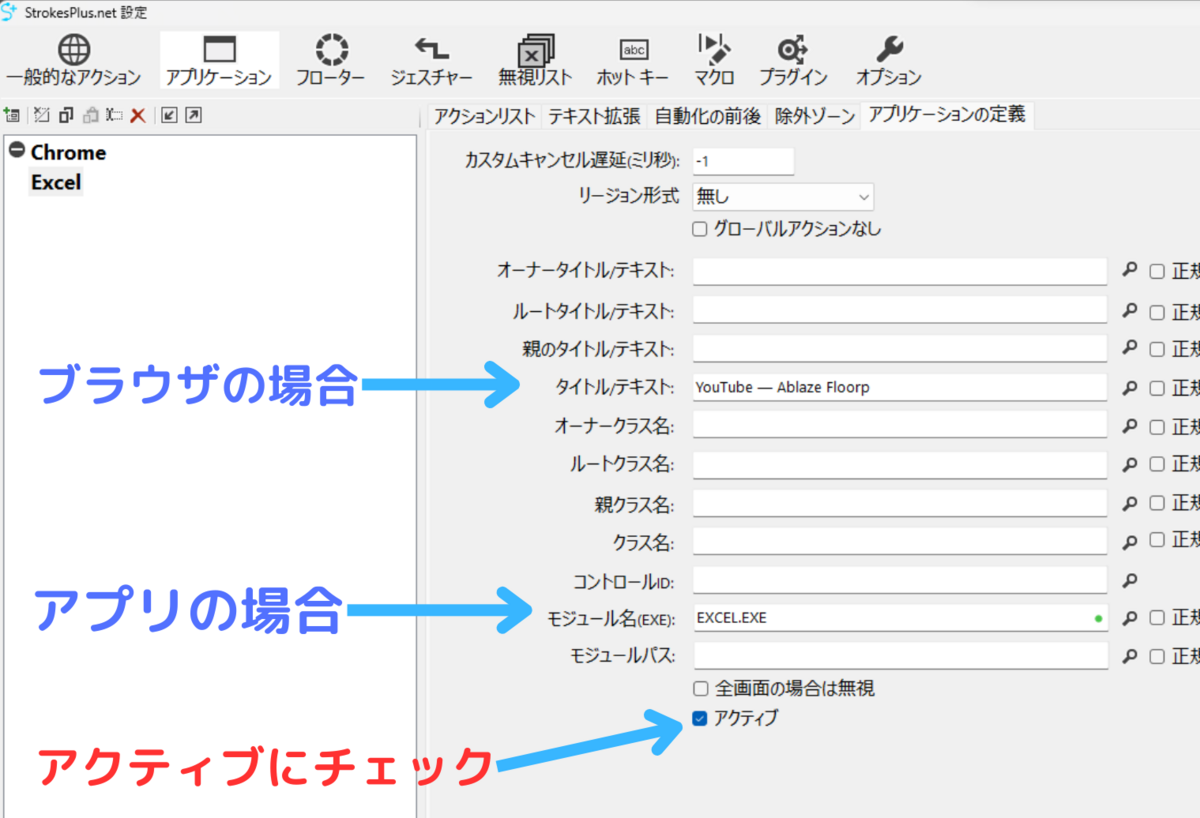
直接入力 または、🔎マークをドラッグ&ドラッグで指定できます
- タイトル/テキストでは、ブラウザ単位でタイトルを指定できます(例:YouTube)
- モジュール名(EXE)では、アプリの名前を指定できます(例:Excel.exe)
また、アクティブにチェックするのを忘れないでください
まとめ
今回はStrokesPlus.netの使い方について見てみましたが、多機能すぎて全部紹介しきれません。
虫眼鏡アイコンで指定できたり、インポート・エクスポート機能が地味に便利です。
使わないときは、タスクバーのアイコンを右クリックとAltキーで無効化できるのでいい感じです。
参考
StrokesPlus.net - Mouse Gestures and More for Windows
コスパに徹底的にこだわる方に選ばれています。パソコン買うならBTOの【FRONTIER】 

